

Windows is een veel gebruikt besturingssysteem over de hele wereld. Daarom helpen we u een handje. hieronder staan problemen met oplossingen zodat u zelf uw problemen kunt oplossen.
------------------------------------------------------------------------------------------------------------------------------------------------------------------------------------------------------------
deze lijst word constant aangevuld met nieuwe informatie>>
thema's en instellingen.
Wat is een bureaublad?
Het bureaublad is een plek waar je apps en bestanden op kan zetten. Deze krijgt u als eerste te zien na dat u op uw computer bent ingelogd, hier staat ook het plaatje van Windows op de achtergrond deze kunt u veranderen via de instellingen
wat is een taakbalk?
De zwarte/witte balk onder aan uw scherm is de taakbalk en is bedoeld om makkelijk van app te wisellen of om bestanden en apps op te zoeken in uw computer. Hier kunt u bijvoorbeeld apps zoeken in het typ vak aan de linkerkant. Ook kunt u aan de rechterkant de batterij voltage, wifibereik en de geluidstand van uw computer zien.
Bureaublad achtergrond veranderen:
klik op het 'Windowslogo' in de 'taakbalk' > klik op "instellingen" > klik op "persoonlijke instellingen" > klik op bladeren > klik nu op de foto die u wilt instellen als achtergrond > klik op "Afbeelding kiezen" > uw achtergrond is nu veranderd.
vergrendelingsscherm achtergrond veranderen:
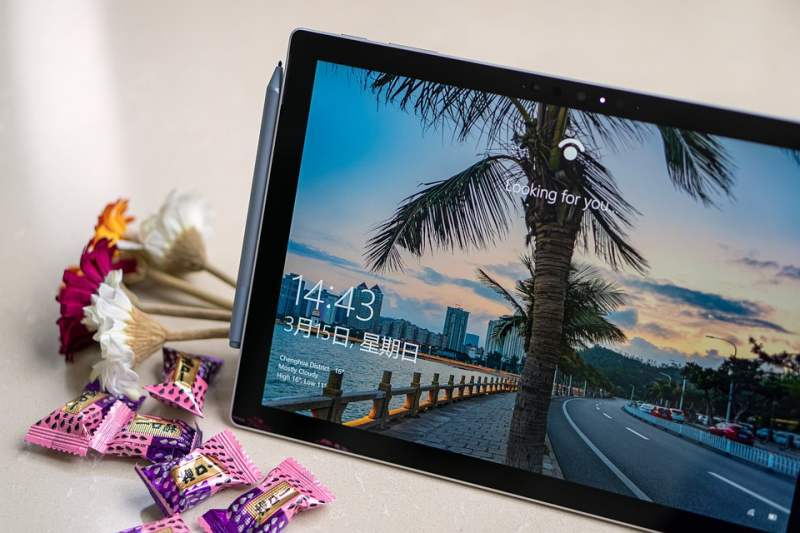
klik op het 'Windowslogo' in de 'taakbalk' > klik op "instellingen" > klik op "persoonlijke instellingen" > klik op "Vergrendelingsscherm" > klik op bladeren > klik nu op de foto die u wilt instellen als achtergrond > klik op "Afbeelding kiezen" > uw achtergrond is nu veranderd.
Thema kleur aanpassen:
klik op het 'Windowslogo' in de 'taakbalk' > klik op "instellingen" > klik op "persoonlijke instellingen" > klik op "kleuren" > kies nu uw persoonlijke thema kleuren.
taakbalk instellen:
lik op het 'Windowslogo' in de 'taakbalk' > klik op "instellingen" > klik op "persoonlijke instellingen" > klik op "Taakbalk" > er verschijnen nu verschillende instellingen van de taakbalk. Deze kunt u nu naar eigen wensen instellen.
wifi zoeken en verbinding maken:
klik in de 'Taakbalk' op het 'wifi teken' > klik op de wifi naam waar u mee wilt verbinden > klik op het vakje automatisch verbinding maken zodat de computer bij het opstarten automatisch verbinding maakt met het netwerk > klik op "Verbinding maken " > voer het wachtwoord van uw wifi in > klik op de toets "enter" > als er onder de wifinaam "verbonden" staat bent u verbonden met het netwerk.
koppelen en loskoppelen van apparaten en schijven:
momenteel is hier nog geen uitleg voor beschikbaar!!!
Reactie plaatsen
Reacties